

Was DIWA im Verbund und in jedem Amt leistet
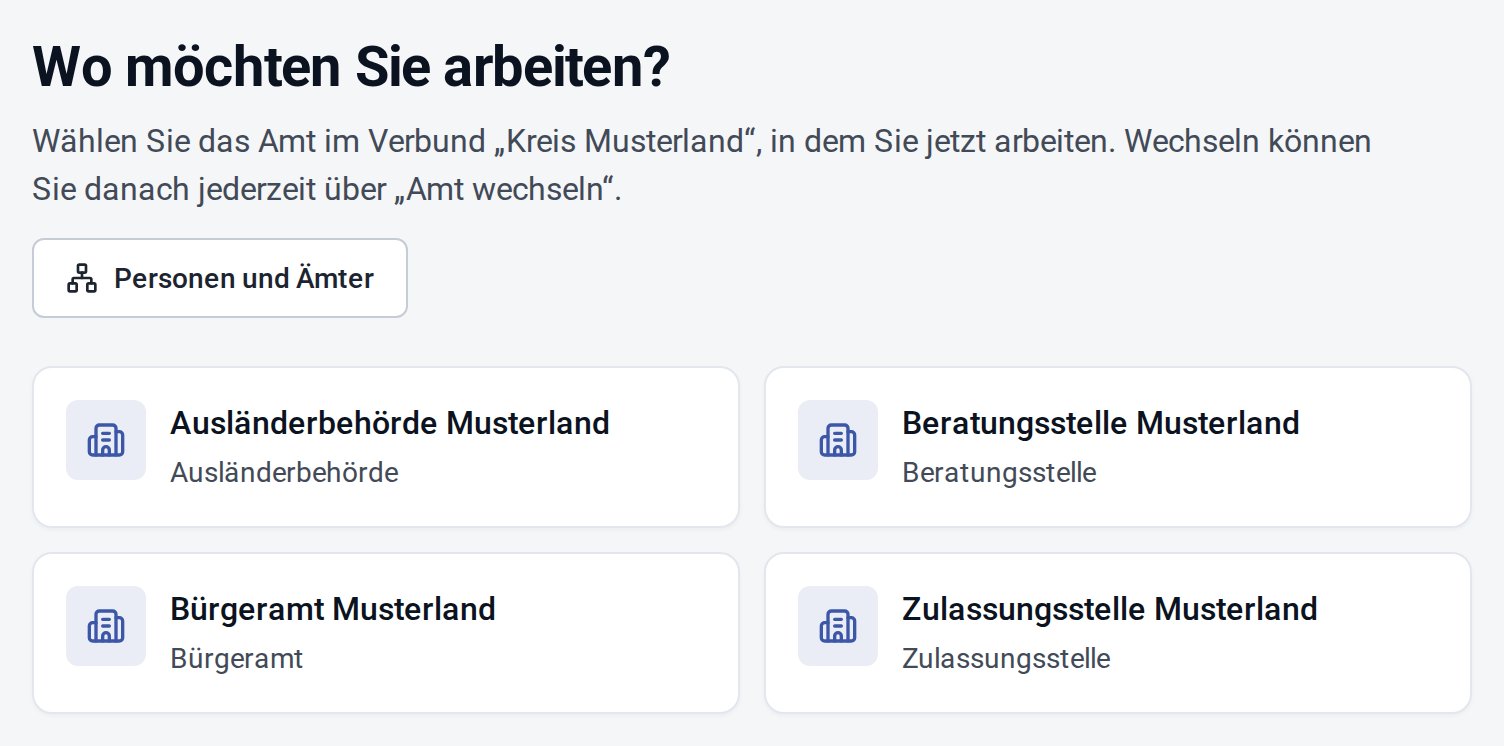
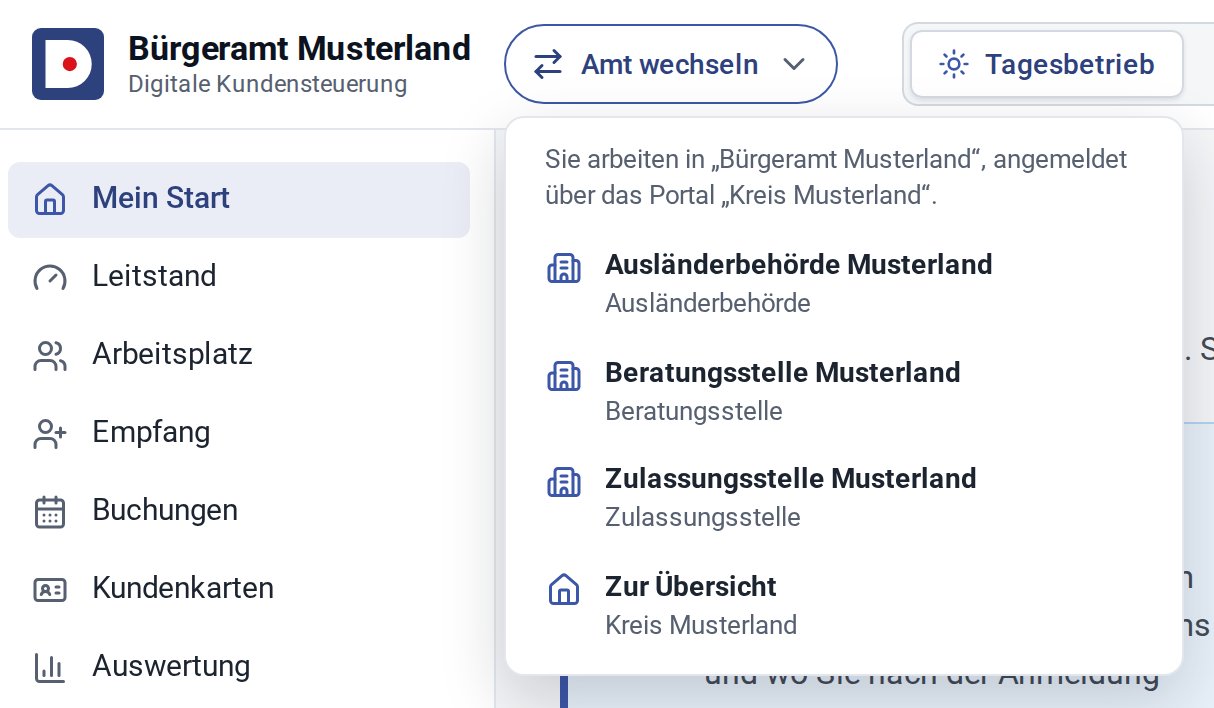
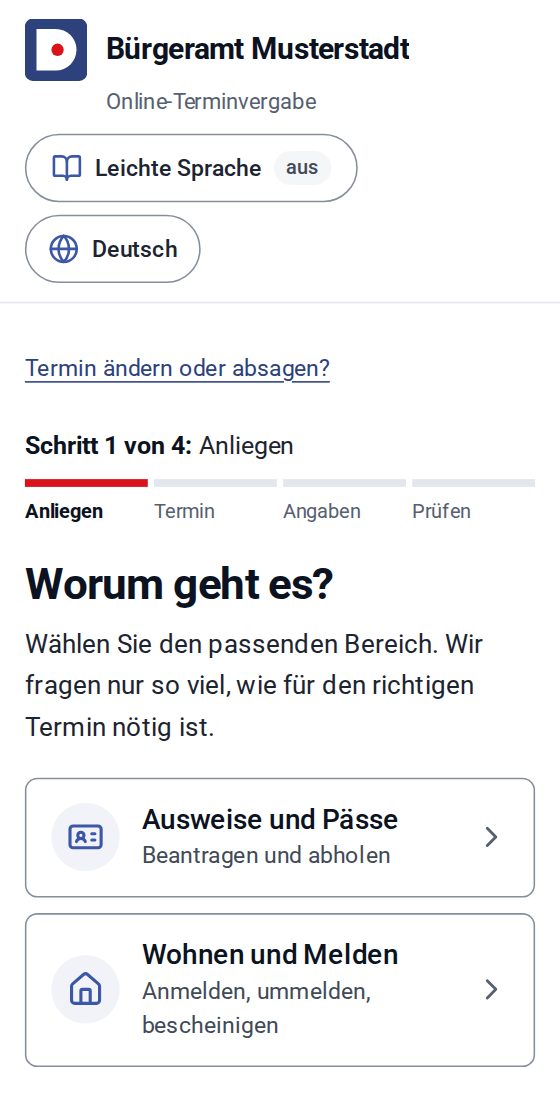
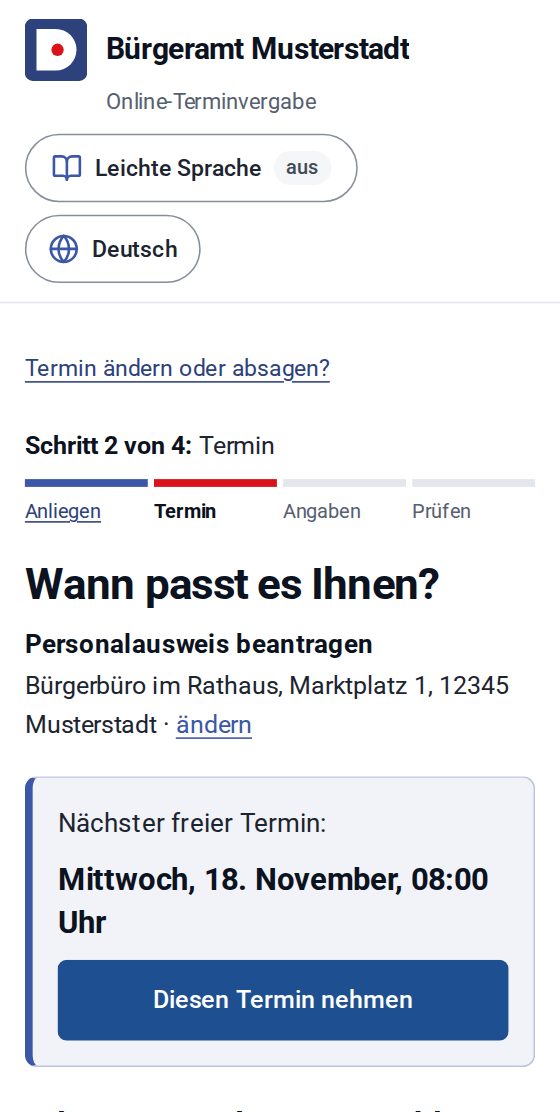
Oben das Portal für alle Ämter, darunter jedes Amt mit seinen Modulen – vom Online-Termin bis an den Arbeitsplatz. Die Bilder zeigen echte Ansichten aus DIWA mit erfundenen Ämtern und Beispieldaten.
Im Verbund: ein Portal für alle Ämter
Jedes Amt arbeitet mit seinem eigenen DIWA. Das Portal darüber verbindet alle Ämter Ihrer Verwaltung.
-
Einmal anmelden
Eine Anmeldung für alle Ämter, in denen jemand arbeitet.
-
„Wo möchten Sie arbeiten?“
Nach der Anmeldung das Amt wählen – und mit einem Klick wechseln, ohne neue Anmeldung.
-
Zentrale Personenverwaltung
Wer in welchem Amt arbeitet, verwalten Sie an einer Stelle – für alle Ämter.
-
Jedes Amt für sich
Eigener Mandant mit eigenem Schlüssel: Jedes Amt sieht nur seine eigenen Daten.
Grundmodul und Module je Amt
Das Grundmodul DIWA ist in jedem Amt dabei. Dazu wählt jedes Amt die Kundensteuerung, die Onlineterminierung oder beide – jedes Modul trägt auch für sich allein.
- DIWAGrundmodul: Konten, Standorte, Teams und Anliegen
- KundensteuerungEmpfang, Wartezonen, Aufruf, Kiosk, Wartestatus und Auswertung
- OnlineterminierungOnline buchen, ändern und absagen, Bestätigung mit Kalenderdatei
Sonderwunsch eines Amtes? Wir programmieren eine eigene Fassung des Moduls – für dieses Amt, ohne eigene Kopie, mit jeder Aktualisierung.
Online-Terminbuchung
Kundinnen und Kunden buchen ihren Termin selbst – am Handy oder am Computer, rund um die Uhr. Jedes Amt mit seiner eigenen Buchung.
- In wenigen Schritten: Anliegen wählen, Termin wählen, Angaben eintragen, prüfen
- Angeboten werden nur freie Termine der zuständigen Stelle
- Bestätigung per E-Mail mit QR-Code und Buchungscode
- Ändern oder absagen über den eigenen Link, auf Wunsch mit Erinnerung
- Auch direkt auf der Website Ihres Amtes – eingebettet oder als Schaltfläche
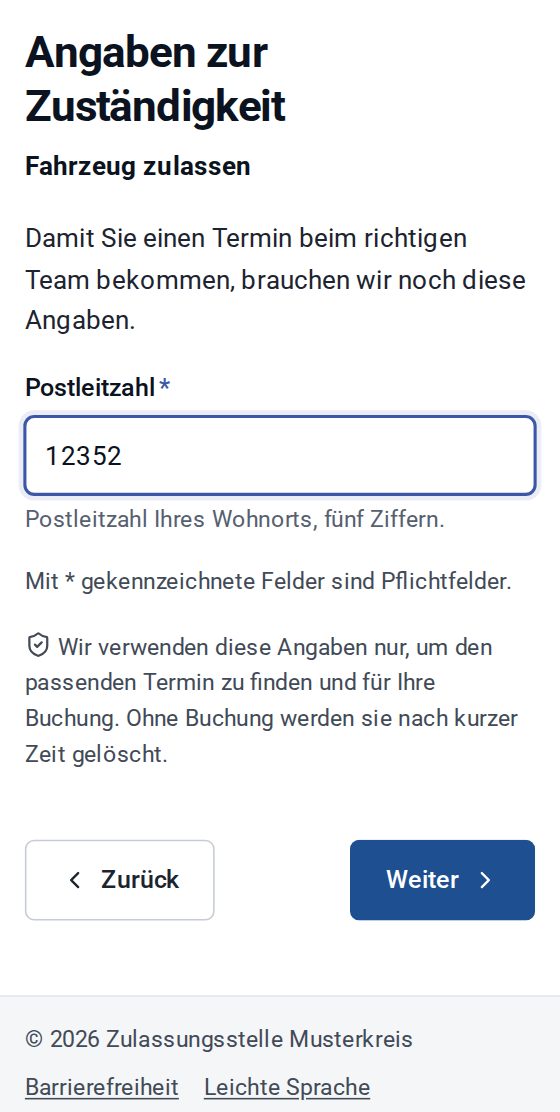
Zuständigkeit und Routing
Jede Person kommt zur zuständigen Stelle: Stufe für Stufe zum Amt, zum Standort und zum Team. Auf jeder Stufe entscheiden Sie, wie zugeordnet wird – fragen, nach Zuständigkeit oder fest.
Niemand bucht bei der falschen Stelle
Angeboten werden nur Termine der zuständigen Stelle.
-
Amt
Einstellbar: fragen, fest
Gemeinsame Frage „Wofür brauchen Sie einen Termin?“ – oder die Buchung des Amtes steht fest.
-
Standort
Einstellbar: fragen, nach Zuständigkeit, fest
Zur Auswahl anbieten, nach Zuständigkeit zum Beispiel per Postleitzahl zuordnen – oder immer derselbe Standort.
-
Team
Einstellbar: nach Zuständigkeit, fest
Nach Zuständigkeit zum Beispiel per Aktenzeichen – oder fest je Standort.
-
Postleitzahl eintippen
Statt einer langen Ortsliste: Wer die Postleitzahl eintippt, sieht nur die zuständigen Standorte. Gehören zu einer Postleitzahl mehrere Orte, wählt man nur noch unter diesen; außerhalb der Zuständigkeit gibt es einen klaren Hinweis.
-
Kennzeichen-Kürzel
Das Kürzel vom Kennzeichen führt zur passenden Stelle.
-
Aktenzeichen oder Kundennummer
Die Nummer führt zum zuständigen Team. Das Feld trägt den Namen, den Ihr Haus verwendet.
-
„Nummer beginnt mit …“
Die ersten Ziffern bestimmen, wer zuständig ist.
-
Ansprechperson laut Liste
Nennt Ihre Liste eine Ansprechperson, kommt der Besuch zu ihr oder zu ihrem Team.
-
Eigene Felder
DIWA fragt ab, was Ihr Haus für die Zuordnung braucht.
-
Täglich aktuell
Ihre Zuständigkeitsliste kommt jeden Tag automatisch in DIWA.
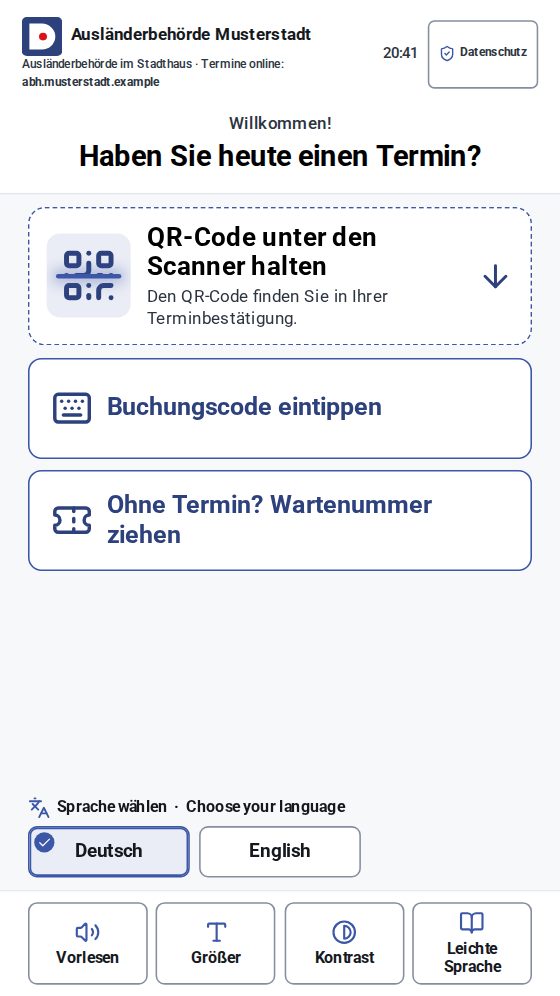
Vor Ort: Kiosk, Wartezone und Wartestatus
Mit Termin einchecken, ohne Termin eine Wartenummer ziehen – und dann in Ruhe warten.
- QR-Code aus der Bestätigung unter den Scanner halten oder den Buchungscode eintippen
- Ohne Termin das Anliegen antippen und eine Wartenummer ziehen
- Wartestatus per QR-Code vom Bon, ohne App: Position und geschätzte Wartezeit
- Mehrsprachig am Kiosk, in der Online-Buchung und im Wartestatus
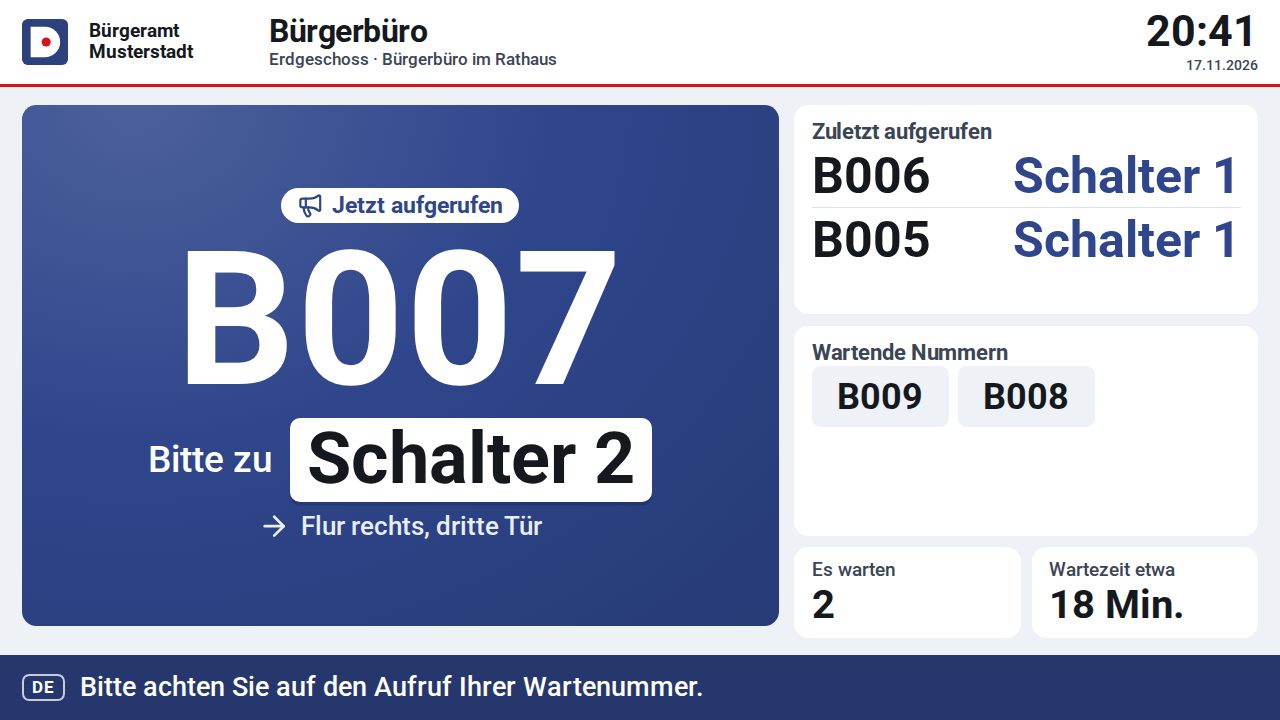
Aufruf in der Wartezone
- Groß der Aufruf mit Nummer und Platz, auf Wunsch mit dem Weg dorthin
- Dazu die zuletzt aufgerufenen und die wartenden Nummern
- Und die ungefähre Wartezeit
Barrierearm gestaltet
Damit alle Kundinnen und Kunden zurechtkommen – am Kiosk, online und in der Wartezone.
-
Vorlesen, Größer, Kontrast
Am Kiosk per Taste: Text vorlesen lassen, größere Schrift, starker Kontrast.
-
Nie nur Farbe
Jeder Zustand steht mit Zeichen und Text da, nicht nur als Farbe.
-
Mehrsprachig
Kiosk, Online-Buchung und Wartestatus in mehreren Sprachen, Arabisch von rechts nach links.
-
Erklärung inklusive
Für Ihre Kundenseiten bringt DIWA eine Erklärung zur Barrierefreiheit mit.
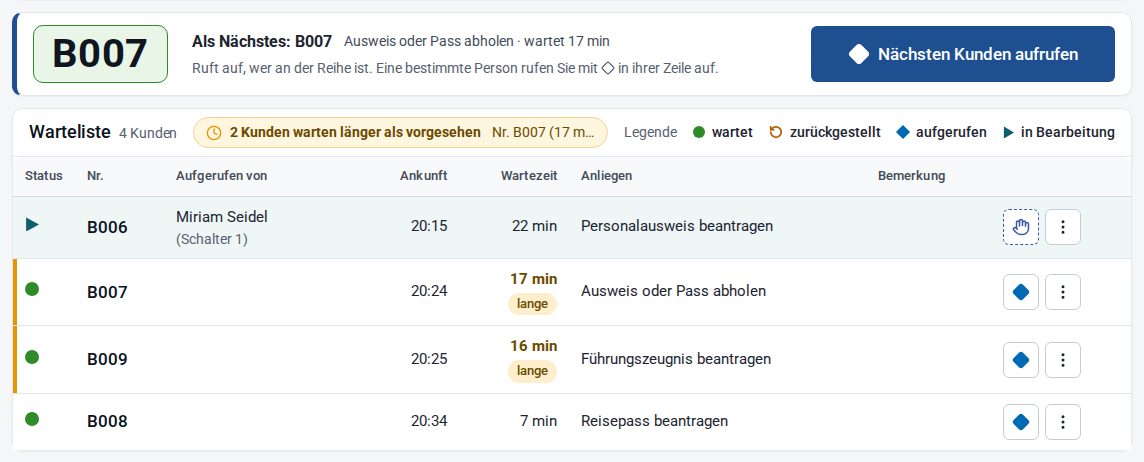
Empfang und Sachbearbeitung: ein Klick zum Aufruf
Die Warteliste des Teams steht in der richtigen Reihenfolge – mit Wartezeit und Anliegen.
- Am Empfang: mit Termin einchecken, ohne Termin anmelden – beides mit Wartenummer und Bon
- Termin für später buchen – mit denselben freien Terminen wie online
- Den Nächsten aufrufen oder gezielt eine Person
- Bearbeitung beginnen, zurückstellen, weiterleiten, abschließen
- Wer länger wartet als vorgesehen, ist markiert
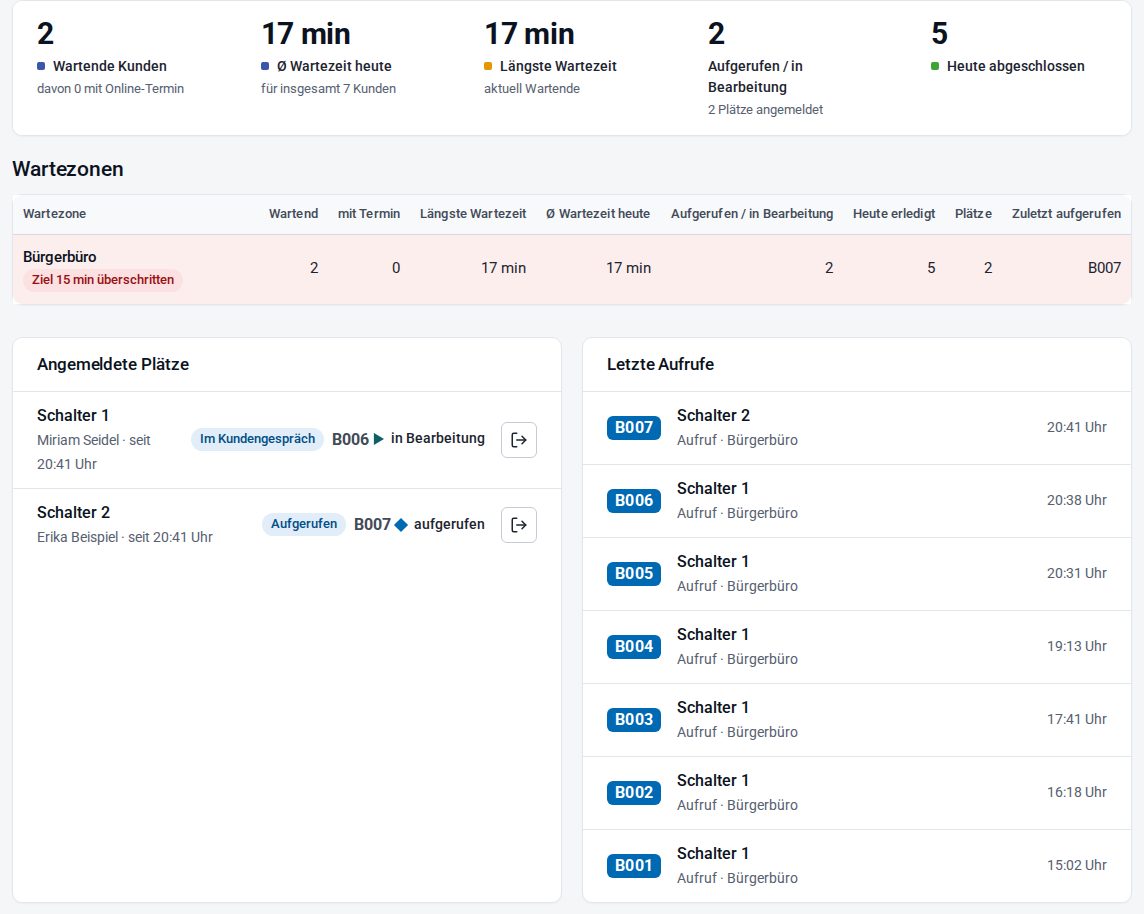
Teamleitung: die Lage im Blick
Der Leitstand zeigt live, wie viele warten, wie lange schon und welche Plätze besetzt sind.
- Wird es eng: Wartende mit wenigen Klicks umsteuern
- Auswertungen auf Knopfdruck: Wartezeiten, Besuche, Auslastung der Termine
- Export als CSV oder Excel
- Nach Standorten, Teams und Wartezonen – nie nach einzelnen Mitarbeitenden
Termine und Anliegen
So, wie jedes Amt heute organisiert ist – wir richten es mit Ihnen ein.
- Jedes Team mit eigenem Terminplan, aus Vorlagen erzeugt
- Mehrere Terminlängen – das Anliegen bestimmt die Länge
- Online buchbar oder nur intern
- Zeitgesteuerte Freigabe, Sperrtage und die Feiertage Ihres Bundeslands
- Anliegen in den Worten Ihrer Kundinnen und Kunden
- Zuständigkeit fest oder nach Nummer, zum Beispiel nach dem Aktenzeichen
- Überblick „Wer macht was wo“ als Tabelle oder Mindmap
Vor Ort im Haus
-
Anzeigen in der Wartezone
Groß der Aufruf mit Nummer und Platz, dazu die wartenden Nummern und die ungefähre Wartezeit.
-
Kundenkarte
Am Empfang ausgestellt, mit QR-Code ohne persönliche Daten. Damit meldet man sich am Kiosk selbst an.
-
Formulare am Kiosk
Mit der Kundenkarte, zum Beispiel „Rückruf erbeten“ – direkt an das zuständige Team.
-
Wegeleitung
Aus dem Grundriss Ihres Hauses: auf Wunsch nennt der Bon den Weg.
Kiosk, Anzeigen und Türschilder bringen Sie selbst mit oder mieten sie bei uns. Die Geräte laufen mit der DIWA-App für Android oder im Browser.
Ihren Verbund in Ruhe besprechen
Wir zeigen Ihnen DIWA Verbund am Telefon oder per Video und klären, welche Ämter mit welchen Modulen starten – werktags von 7 bis 19 Uhr, unverbindlich.